概觀
PC 和 Mac 上的「疊加優惠,省上加省」已取代《The Sims 4》組合的「打造你的專屬同捆包」功能,讓你更輕鬆選擇《The Sims 4》資料片、遊戲包與組合的組合,以解鎖更大折扣。了解哪些組合包符合資格、哪些內容不符合資格,以及購買時如何取得折扣價格。
如果你在 PC 或 Mac 上遊玩《The Sims 4》,就能使用「疊加優惠,省上加省」取得組合包折扣。此優惠不適用於 Playstation® 或 XBOX。
「疊加優惠,省上加省」的運作方式?
《The Sims 4》組合包的「打造你的專屬同捆包」功能已在 PC 和 Mac 上取代為「疊加優惠,省上加省」,讓你能更靈活地選擇符合自己遊玩風格的自訂組合包。你不必選擇特定組合包搭配,只要將合格組合包新增到購物車,並根據你購買的合格商品數量即可獲得折扣。你新增到購物車的合格組合包越多,會比單獨購買各個組合包省更多。只有在 EA app、Steam 或 Epic Games 上遊玩《The Sims 4》,才能使用「疊加優惠,省上加省」。以下是「疊加優惠,省上加省」與「打造你的專屬同捆包」的運作方式對比範例。- 打造專屬於你的同捆包
- 限制每種組合包類型只能選一個:
- 1 x 資料片
- 1 x 組合
- 1 x 擴充包
- 疊加優惠,省上加省
- 建立任意組合包搭配。例如:
- 多個資料片
- 混搭資料片、擴充包和組合
- 同一分類中的數個組合包
哪些組合包可以享有折扣?
以下可下載內容可能符合 PC 或 Mac 上的組合包折扣資格: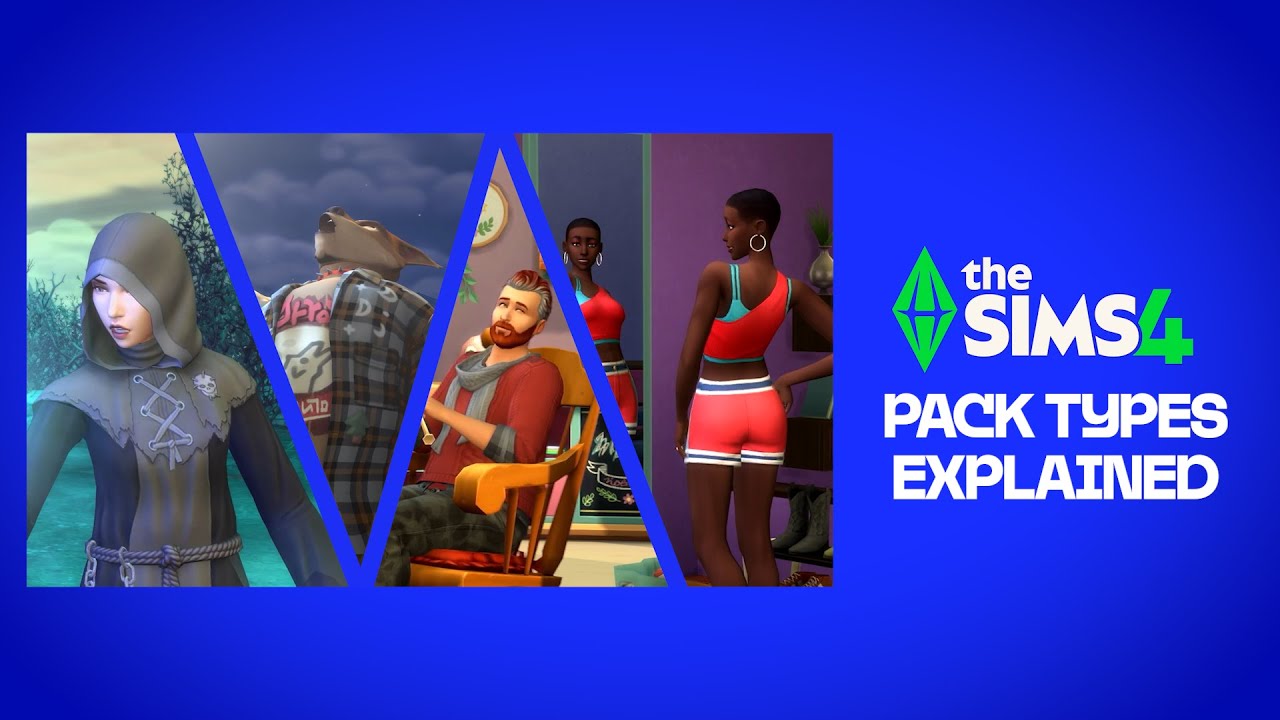
- 如果同時有其他促銷活動可用,部分可下載內容可能不符合折扣資格。例如,如果你購買的合格組合包包含在另一項促銷活動中,結帳時會自動套用可用的最佳折扣。
- 組合包折扣不能與特賣折扣或 EA Play 會員資格折扣合併使用。
- 《The Sims 4》主遊戲可免費遊玩,因此不符合折扣資格。
如何在 PC 或 Mac 上取得組合包折扣?
準備好使用「疊加優惠,省上加省」了嗎?組合包的折扣管道依您使用的平台而定。| Column 1 | Column 2 | ||
|---|---|---|---|
| 平台 | 在哪裡取得「疊加優惠,省上加省」組合包折扣 | ||
| PC (EA app) | 網頁版或 EA app 上的《The Sims 4》市場 | ||
| PC(Steam 或 Epic Games) | 網頁版《The Sims 4》市場 | ||
| Mac | 網頁版或 EA app 上的《The Sims 4》市場 |
- 你必須先在 PC 或 Mac 上安裝《The Sims 4》主遊戲,才能享有「疊加優惠,省上加省」折扣。了解如何免費下載《The Sims 4》主遊戲。
- 合格折扣會在你的購物車與結帳時自動套用。
- 結帳前,你可以在購物車中查看以下詳細資訊:
- 套用至每個組合包的折扣
- 整體購買的總折扣
- 還需要多少個組合包才能達到下一個折扣級距。
- 購買完成後,《The Sims 4》市場的內容會新增至你的 EA 帳號,並可立即在遊戲中使用。
我要如何在《The Sims 4》市場取得組合包折扣?
了解更多關於《The Sims 4》市場運作方式的資訊。
- 1打開網頁瀏覽器視窗並造訪《The Sims 4》市場。
- 2從選單列選擇瀏覽 > 疊加優惠,省上加省。
- 3將合格組合包新增到你的購物車。
- 4選好組合包後,選取右上角的購物車(購物車圖示)。
- 5檢視你的折扣並完成購買。
如何在 EA app 上取得組合包折扣?
如果你在 Mac 或 PC 上遊玩《The Sims 4》,就能在 EA app 上獲得「疊加優惠,省上加省」組合包折扣。- 1開啟 EA app。
- 2前往你的遊戲庫並選擇《The Sims 4》。
- 3選擇疊加優惠,省上加省分頁,並將合格組合包新增到你的購物車。
- 4選擇完組合包後,選擇購物車按鈕(購物車圖示)。
- 5檢視你的折扣並完成購買。
EA app 已經取代 Origin,成為在 Mac 和 PC 上下載及啟動《The Sims 4》的主要平台。 Mac 使用者需要使用 macOS Catalina 或更新版本才能執行 EA app。若要了解更多關於升級 macOS 的資訊,請查看我們的 macOS 指南。
常見問答集:《The Sims 4》「疊加優惠,省上加省」組合包折扣
《The Sims 4》組合包的「打造你的專屬同捆包」功能已在 PC 和 Mac 上取代為「疊加優惠,省上加省」。 這讓你能更靈活地選擇自己的合格組合包搭配,並依據購物車中的商品數量獲得折扣。
否。合格折扣是根據你購物車中合格組合包的數量而定,無須搭配特定組合包類型。
是的,你可以任意搭配符合資格的資料片、擴充包和組合。
若要獲得「疊加優惠,省上加省」折扣,你需要在 PC 或 Mac 上遊玩《The Sims 4》。此優惠不適用於 Playstation® 或 XBOX。你也需要安裝《The Sims 4》主遊戲。了解如何免費下載《The Sims 4》主遊戲。
否,你不能將折扣組合包作為禮物贈送。
是的。如果你的購物車包含合格組合包,折扣會自動套用,並在結帳前顯示於你的購物車中。
否,更新後的《The Sims 4》組合包折扣系統僅適用於 PC 與 Mac 玩家。