개요
EA 계정에 로그인한 후 '연결된 계정'으로 이동하여 계정을 연결하거나 앱을 승인하세요. EA 계정을 플랫폼, SNS, 승인된 제3자 계정에 연결하면 새로운 게임 환경을 즐길 수 있고, 도움이 필요할 때 더 쉽게 지원을 받을 수 있습니다.
EA 도움말에서 EA 계정 연결
플랫폼, 스트리밍 또는 모바일 계정을 EA 계정에 연결하면, 즉시 다른 계정으로 전환할 수 없을 수도 있습니다. 항상 접속할 수 있는 계정을 연결하시기 바랍니다.
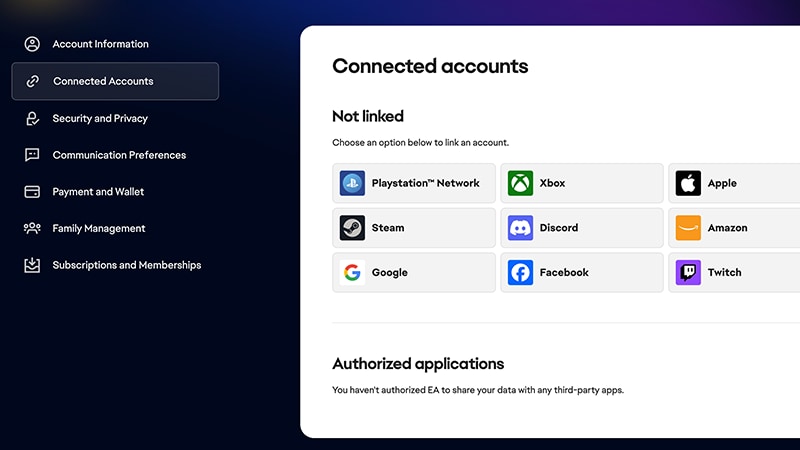
EA 계정을 Amazon 연결하는 방법
- 1
- 2연결 계정으로 갑니다.
- 3Amazon Prime Gaming을 선택합니다.
- 4계속을 선택하여 Amazon에 로그인하고 계정 연결 단계를 완료하세요.
- 1Amazon 계정 정보를 사용하여 Amazon Luna에 로그인합니다.
- 2EA 타이틀을 선택하세요.
- 3EA 계정으로 로그인합니다.
- EA 계정이 없는 경우 EA 계정을 생성해야 합니다.
- 4화면의 안내에 따라 Amazon Luna와 EA 계정을 연결합니다.
- EA 계정 설정의 연결된 계정 탭에서 Amazon Luna가 인증되었는지 확인하세요.
EA 계정을 Discord에 연결하는 방법
계정을 연결하기 전에, 아직 설치하지 않았다면 먼저 EA app을 설치하세요.- 1EA app을 열고 설정으로 이동하세요.
- 2연결된 계정으로 이동해 Discord 옆의 연결을 누르세요..
- 3Discord 계정에 로그인하고 계정을 승인하세요.
- 4확인 창에서 계정 연결 선택합니다.
- 5EA 계정으로 EA app에 로그인합니다.
- 6계정 연결에 성공하면 Discord 사용자 이름과 녹색 체크 마크가 표시됩니다. 언제든지 계정 연결을 해제하려면 연결 해제 버튼을 누르세요.
- 현재 상태(로비에서 대기 중인지 또는 현재 플레이 중인지)
- 게임 모드 세부 정보
- 파티 크기
- EA 멤버십 상태(EA Play 또는 EA Play Pro)
EA 계정을 Epic Games에 연결하는 방법
Epic Games에서 EA 게임을 처음 플레이할 때 한 번만 계정을 연결하면 됩니다. 계정을 연결하기 전에, 아직 설치하지 않았다면 먼저 EA app을 설치하세요.- 1
- 2라이브러리로 가서 EA 게임을 선택하고 설치를 선택합니다.
- EA app이 실행되면서 Epic Games 계정을 EA 계정과 연결하도록 요청할 것입니다.
- 3EA 계정으로 EA app에 로그인합니다.
EA 계정을 Facebook에 연결하는 방법
- 1
- 2연결된 계정 페이지로 갑니다.
- 3Facebook을 선택합니다.
- 4계속을 선택하여 Facebook에 로그인하고 계정 연결 단계를 완료하세요.
EA 계정을 Steam에 연결하는 방법
Steam에서 EA 게임을 처음 플레이할 때 한 번만 계정을 연결하면 됩니다. 계정을 연결하기 전에, 아직 설치하지 않았다면 먼저 EA app을 설치하세요.- 1
- 2연결 계정으로 갑니다.
- 3Steam을 선택합니다.
- 4계속을 선택하여 Steam에 로그인하고 계정 연결 단계를 완료하세요.
EA 계정과 Steam 계정의 연결이 12개월 이상인 경우에만 EA 계정 연결을 해제하고 다른 Steam 계정에 재연결할 수 있습니다. 연결 기간이 1년이 채 지나지 않았다면 재연결할 수 없습니다.
EA 계정을 Twitch에 연결하는 방법
EA 계정을 Twitch에 연결하여 게임 경험을 시청자들과 공유하고 일부 선별한 라이브 스트림을 시청하여 게임 내 보상을 받을 수 있는 기회를 얻으세요.- 1
- 2연결 계정으로 갑니다.
- 3Twitch를 선택합니다.
- 4계속을 선택하여 Twitch 계정에 로그인하고 계정 연결 단계를 완료하세요.
🎮Twitch 드롭을 수령하는 방법
올바른 Twitch 계정을 EA 계정에 연결했는지 확인하고 드롭을 수령하기 위한 Twitch의 절차를 따랐는지 확인하세요.리워드를 찾을 수 없다면, 해당 Twitch 드롭을 받을 수 있는 조건을 충족했는지 확인하세요. 일부 스트림에서는 드롭 추첨 대상에 들어갈 뿐 반드시 당첨된다는 보장은 없습니다.게임 내 콘텐츠가 누락되어 도움이 필요하십니까? 누락된 콘텐츠 도구를 사용하세요. 추가적인 도움이 필요하면 누락된 콘텐츠에 대한 도움말 문서를 확인하세요.
EA 계정을 YouTube에 연결하는 방법
- 1YouTube 설정에서 연결된 앱 탭으로 이동합니다.
- 2Electronic Arts 옆의 연결을 선택하세요.
- 3Electronic Arts의 계정 연결을 허용할지 묻는 메시지가 표시됩니다. 계속하려면 연결을 선택합니다.
- 4본인의 EA 계정이 맞으면 확인해 주세요. 연결하려는 계정이 아니면 Not your account?(내 계정이 아닙니까?)를 선택하여 올바른 계정으로 전환하세요. 올바른 계정으로 전환합니다.
- 5계속을 선택합니다. 이중 인증(2FA)이 켜져 있다면 본인 인증을 요구받을 것입니다.
- 6계정 연결을 선택합니다.
- 7YouTube로 돌아가기를 선택합니다.
🎮YouTube 리워드를 받는 방법
- EA 계정을 YouTube에 연결합니다.
- YouTube 리워드를 받을 수 있는 스트림을 엽니다.
- 리워드를 획득하기 위한 필수 시청 시간을 충족하세요.
- 게임에 로그인하여 리워드를 확인하세요.
게임 내 콘텐츠가 누락되어 도움이 필요하십니까? 누락된 콘텐츠 도구를 사용하세요. 추가적인 도움이 필요하면 누락된 콘텐츠에 대한 도움말 문서를 확인하세요.
EA 계정을 Xbox, PlayStation®, Switch에 연결하는 방법
같은 이메일 주소를 사용하여 EA 계정과 콘솔 계정을 생성했다면 콘솔에서 게임을 로드할 때 계정이 자동으로 연결됩니다. 그렇지 않은 경우 계정을 연결해 주어야 합니다. 일부 플랫폼에서는 EA 계정을 한 번만 연결할 수 있습니다. 항상 접속할 수 있는 플랫폼 계정을 선택하세요.- 1Xbox, PlayStation® 또는 Nintendo Switch 콘솔에서 EA 게임을 실행하세요.
- 2기본 EA 계정으로 로그인합니다.
서브 계정
Xbox 또는 PlayStation® 구독을 공유하는 서브 계정(예: 자녀 계정 또는 기타 제한된 계정)은 EA 계정에 연결하여 온라인으로 플레이할 수 없습니다.PlayStation®
Xbox
Nintendo Switch
EA 계정을 PlayStation®에 연결하는 방법을 알아보려면 동영상을 시청하세요. 
오래되었거나 만료된 EA 계정을 복구하거나 연결 해제하는 방법
Steam 계정 또는 콘솔을 새 EA 계정에 다시 연결하기 전에 오래되거나 만료된 EA 계정의 연결 해제에 따라 입을 수 있는 불이익에 대해 이해해야 합니다.복구
연동 해제
- 1게임을 시작하세요.
- 2이전 로그인 정보를 알고 있는 경우 내 계정 복구를 선택합니다.
- 3세부 정보를 입력하고 복구 절차를 진행하세요.