
Overview
Logg på EA-kontoen din og gå til Tilkoblede kontoer for å koble sammen kontoer eller autorisere apper. Ved å koble til kan du synkronisere fremgang på tvers av plattformer, hente belønninger i spillet fra strømminger og få hjelp raskere hvis du mister tilgangen til kontoen din.
Koble til en EA-konto på EA-hjelp
EA-hjelp gjør det enkelt å koble sammen kontoer. Bare logg på EA-kontoen din og skriv inn påloggingsinformasjonen for plattformkontoen du vil koble til.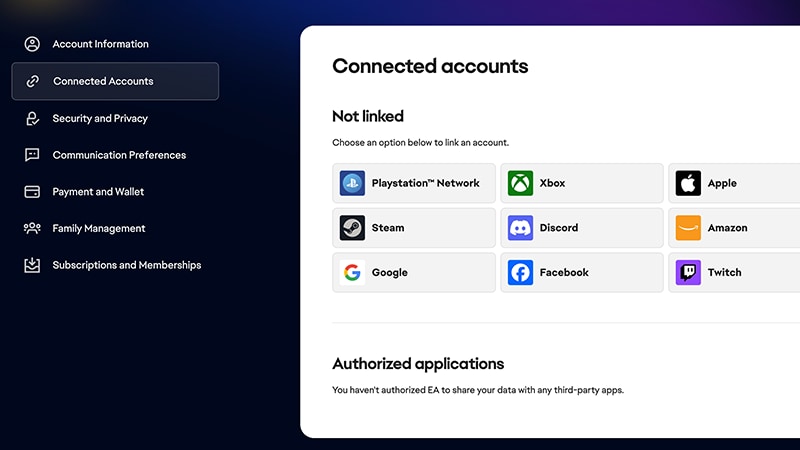
Du kan bytte tilknyttede kontoer opptil tre ganger i løpet av et år, men å velge riktig konto fra start er fortsatt den sikreste måten å holde kontoen din trygg på. Knytt alltid til en konto som du vil beholde på sikt for å bevare fremdriften og kjøpene dine.
Slik kobler du en EA-konto til XBOX, PlayStation® eller Switch
Hvis du opprettet EA-kontoen med den samme e-postadressen som du bruker for konsollkontoen din, burde kontoene kobles sammen automatisk når spillet lastes inn på konsollen. Om ikke må du koble til kontoen din.- 1Åpne EA-spillet på XBOX-, PlayStation®- eller Nintendo Switch-konsollen.
- 2Logg inn med den primære EA-kontoen din.
Underkontoer
Underkontoer – som barnekontoer eller andre begrensede kontoer som deler XBOX- eller PlayStation®-abonnementer – kan ikke koble til EA-kontoer for å spille på nett.PlayStation®
XBOX
Nintendo Switch
Se videoen vår for å finne ut hvordan du kobler EA-kontoen din til PlayStation®. 
Slik gjenoppretter eller kobler du fra en gammel eller utløpt EA-konto
Sørg for at du forstår risikoen ved å fjerne tilkoblingen til en gammel eller utløpt EA-konto før du kobler Steam-kontoen eller konsollen din til en ny EA-konto.Gjenopprett
Koble fra
- 1Start spillet.
- 2Velg Gjenopprett kontoen min hvis du husker din tidligere påloggingsinfo.
- 3Skriv inn informasjonen din og fortsett med gjenopprettingsprosessen.
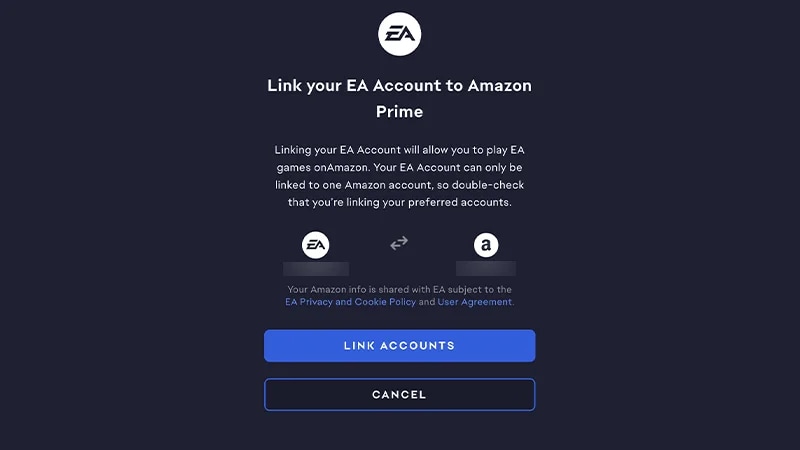
Slik kobler du EA-kontoen din til Amazon
- 1Logg på EA-kontoen din.
- 2Gå til Tilknyttede kontoer.
- 3Velg Amazon Prime Gaming.
- 4Velg Fortsett for å logge på Amazon og fullføre trinnene for å koble til kontoen din.
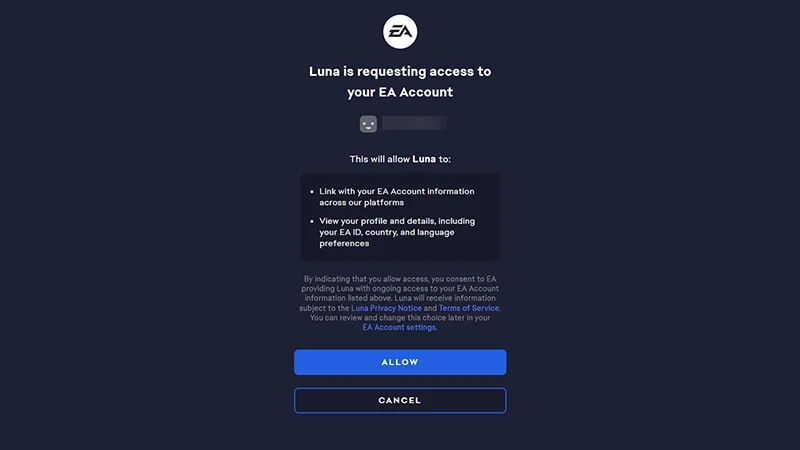
- 1Logg på Amazon Luna ved å logge på med Amazon-kontoen din.
- 2Velg et EA-spill.
- 3Logg inn med EA-kontoen din.
- Hvis du ikke har det, må du opprette en EA-konto.
- 4Følg instruksjonene på skjermen for å koble Amazon Luna til EA-kontoen din.
- Sjekk Tilknyttede kontoer-fanen i EA-kontoinnstillingene for å sikre at Amazon Luna+ er godkjent.
Slik kobler du EA-kontoen din til Discord
Før du kobler til kontoene dine, må du installere EA app hvis du ikke allerede har gjort det.- 1Åpne EA app og gå til Innstillinger.
- 2Gå til Tilkoblede kontoer og velg Koble til ved siden av Discord.
- 3Logg inn med Discord-kontoen din og autoriser kontoen din.
- 4I bekreftelsesvinduet velger du Tilknytt kontoer.
- 5Logg inn på EA app med EA-kontoen din.
- 6Hvis kontotilkoblingen er vellykket, ser du Discord-brukernavnet ditt med et grønt hakemerke. Du kan oppheve sammenkoblingen av kontoene dine ved å klikke på Koble fra.
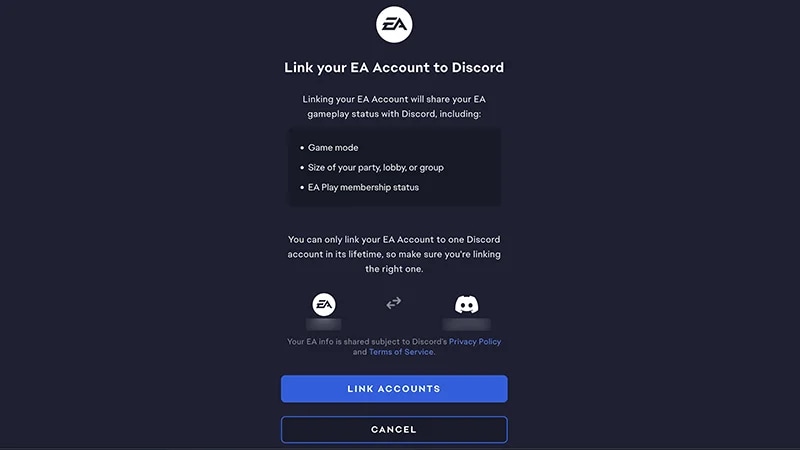
- gjeldende status (om du venter i en lobby eller spiller)
- detaljer om spillmodus
- gruppestørrelse
- EA-medlemskapsstatus (EA Play eller EA Play Pro).
Slik kobler du EA-kontoen din til Epic Games
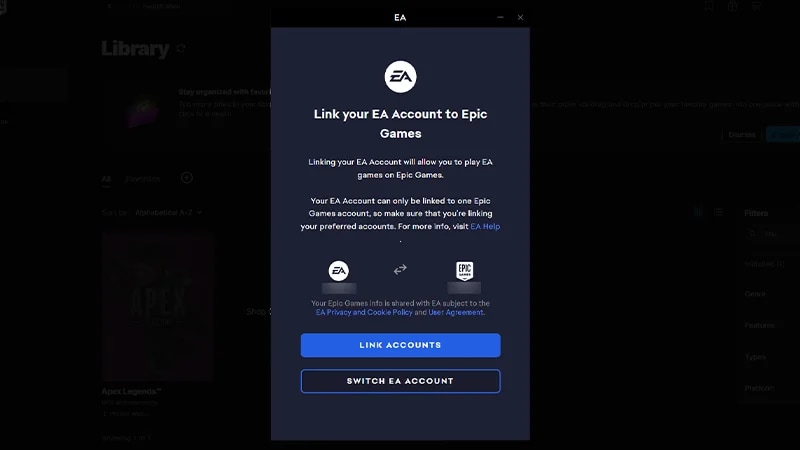
Du trenger bare å koble sammen kontoene dine første gang du spiller et EA-spill på Epic Games. Før du kobler til kontoene dine, må du installere EA app hvis du ikke allerede har gjort det.- 1
- 2Gå til Bibliotek, velg EA-spillet og klikk på Installer.
- EA app starter og ber deg om å koble Epic Games-kontoen din til EA-kontoen din.
- 3Logg inn på EA app med EA-kontoen din.
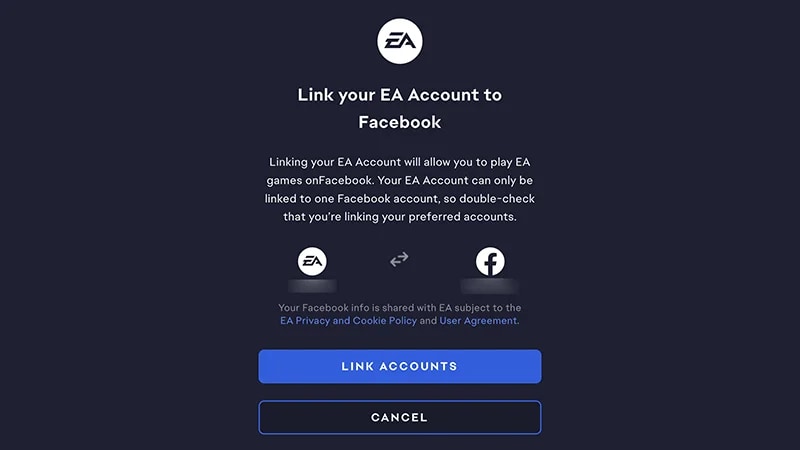
Slik kobler du EA-kontoen din til Facebook
- 1Logg på EA-kontoen din.
- 2Gå til Tilknyttede kontoer.
- 3Velg Facebook.
- 4Velg Fortsett for å logge på Facebook og fullfør trinnene for å koble til kontoen din.
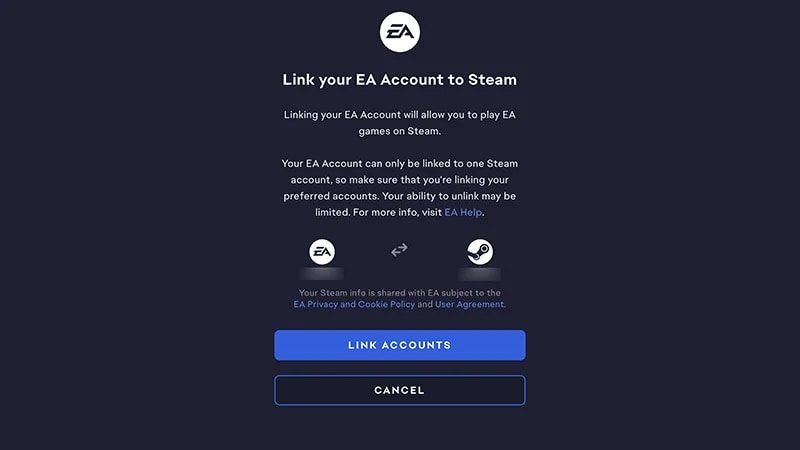
Slik kobler du EA-kontoen din til Steam
Du trenger bare å koble sammen kontoene dine første gang du spiller et EA-spill på Steam. Før du kobler til kontoene dine, må du installere EA app hvis du ikke allerede har gjort det.- 1Logg på EA-kontoen din.
- 2Gå til Tilknyttede kontoer.
- 3Velg Steam.
- 4Velg Fortsett for å logge på Steam og fullføre trinnene for å koble til kontoen din.
Slik kobler du EA-kontoen din til Twitch
Koble EA-kontoen til Twitch for å dele spillopplevelser med publikummet ditt og se utvalgte direktestrømmer for å få muligheten til å låse opp belønninger i spill.- 1Logg på EA-kontoen din.
- 2Gå til Tilknyttede kontoer.
- 3Velg Twitch.
- 4Velg Fortsett for å logge på Twitch-kontoen din og fullfør trinnene for å koble til kontoen din.
Sørg for at du har riktig Twitch-konto knyttet til EA-kontoen din, og at du har fulgt Twitchs trinn for å motta drops.Hvis du ikke finner belønningene, må du sjekke at du innfrir kriteriene for Twitch-droppet. Noen strømminger melder deg kanskje på en loddtrekning for en dropp, men det garanterer ikke at du får belønninger.
Trenger du hjelp med manglende spillinnhold? Bruk Manglende innhold-verktøyet Hvis du vil ha mer hjelp, kan du se artikkelen om manglende innhold.
Slik kobler du EA-kontoen din til YouTube
- 1Gå til Tilkoblede apper-fanen i YouTube-innstillingene.
- 2Velg Koble til ved siden av Electronic Arts.
- 3Du blir spurt om du vil gi Electronic Arts tilgang til å koble til. Hvis du vil fortsette, velger du Koble til.
- 4Bekreft EA-kontoen din. Hvis det ikke er kontoen du vil koble til, velger du Ikke kontoen din? for å bytte til riktig konto.
- 5Velg Fortsett. Hvis du har tofaktorautentisering (2FA) slått på, blir du bedt om å bekrefte identiteten din.
- 6Velg Koble til konto.
- 7Velg Gå tilbake til YouTube.
- 1Koble EA-kontoen din til YouTube
- 2Åpne en belønningsaktivert YouTube-strøm.
- 3Se strømmen i den nødvendige perioden for å få belønningen.
- 4Logg på spillet for å finne belønningene dine.
Trenger du hjelp med manglende spillinnhold? Bruk Manglende innhold-verktøyet Hvis du vil ha mer hjelp, kan du se artikkelen om manglende innhold.