Overview
Logg på EA-kontoen din og gå til Tilkoblede kontoer for å koble sammen kontoer eller autorisere apper. Når du kobler EA-kontoen din til en plattform, sosiale medier eller en autorisert tredjepartskonto, kan du få tilgang til nye opplevelser og gjøre det enklere å få hjelp når du trenger det.
Koble til en EA-konto på EA-hjelp
Når du har koblet til en plattform-, strømme- eller mobilkonto til EA-kontoen din, kan det hende du ikke kan bytte den til en annen konto med det samme. Sørg for å koble til en konto du alltid har tilgang til.
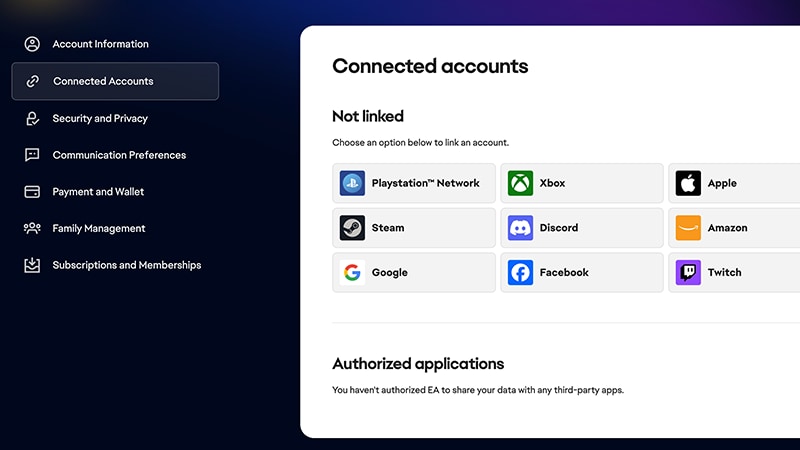
Slik kobler du EA-kontoen din til Amazon
- 1Logg på EA-kontoen din.
- 2Gå til Tilknyttede kontoer.
- 3Velg Amazon Prime Gaming.
- 4Velg Fortsett for å logge på Amazon og fullføre trinnene for å koble til kontoen din.
- 1Logg på Amazon Luna ved å logge på med Amazon-kontoen din.
- 2Velg et EA-spill.
- 3Logg inn med EA-kontoen din.
- Hvis du ikke har det, må du opprette en EA-konto.
- 4Følg instruksjonene på skjermen for å koble Amazon Luna til EA-kontoen din.
- Sjekk Tilknyttede kontoer-fanen i EA-kontoinnstillingene for å sikre at Amazon Luna+ er godkjent.
Slik kobler du EA-kontoen din til Discord
Før du kobler til kontoene dine, må du installere EA app hvis du ikke allerede har gjort det.- 1Åpne EA app og gå til Innstillinger.
- 2Gå til Tilkoblede kontoer og velg Koble til ved siden av Discord.
- 3Logg inn med Discord-kontoen din og autoriser kontoen din.
- 4I bekreftelsesvinduet velger du Tilknytt kontoer.
- 5Logg inn på EA app med EA-kontoen din.
- 6Hvis kontotilkoblingen er vellykket, ser du Discord-brukernavnet ditt med et grønt hakemerke. Du kan oppheve sammenkoblingen av kontoene dine ved å klikke på Koble fra.
- gjeldende status (om du venter i en lobby eller spiller)
- detaljer om spillmodus
- gruppestørrelse
- EA-medlemskapsstatus (EA Play eller EA Play Pro).
Slik kobler du EA-kontoen din til Epic Games
Du trenger bare å koble sammen kontoene dine første gang du spiller et EA-spill på Epic Games. Før du kobler til kontoene dine, må du installere EA app hvis du ikke allerede har gjort det.- 1
- 2Gå til Bibliotek, velg EA-spillet og klikk på Installer.
- EA app starter og ber deg om å koble Epic Games-kontoen din til EA-kontoen din.
- 3Logg inn på EA app med EA-kontoen din.
Slik kobler du EA-kontoen din til Facebook
- 1Logg på EA-kontoen din.
- 2Gå til Tilknyttede kontoer.
- 3Velg Facebook.
- 4Velg Fortsett for å logge på Facebook og fullfør trinnene for å koble til kontoen din.
Slik kobler du EA-kontoen din til Steam
Du trenger bare å koble sammen kontoene dine første gang du spiller et EA-spill på Steam. Før du kobler til kontoene dine, må du installere EA app hvis du ikke allerede har gjort det.- 1Logg på EA-kontoen din.
- 2Gå til Tilknyttede kontoer.
- 3Velg Steam.
- 4Velg Fortsett for å logge på Steam og fullføre trinnene for å koble til kontoen din.
Du kan bare koble fra EA-kontoen din og koble den til en annen Steam-konto hvis den forrige kontotilkoblingen er over 12 måneder gammel. Hvis det har gått mindre enn ett år, kan du ikke koble til igjen ennå.
Slik kobler du EA-kontoen din til Twitch
Koble EA-kontoen til Twitch for å dele spillopplevelser med publikummet ditt og se utvalgte direktestrømmer for å få muligheten til å låse opp belønninger i spill.- 1Logg på EA-kontoen din.
- 2Gå til Tilknyttede kontoer.
- 3Velg Twitch.
- 4Velg Fortsett for å logge på Twitch-kontoen din og fullfør trinnene for å koble til kontoen din.
🎮Slik får du Twitch-drops
Sørg for at du har riktig Twitch-konto knyttet til EA-kontoen din, og at du har fulgt Twitchs trinn for å motta drops.Hvis du ikke finner belønningene, må du sjekke at du innfrir kriteriene for Twitch-droppet. Noen strømminger melder deg kanskje på en loddtrekning for en dropp, men det garanterer ikke at du får belønninger.Trenger du hjelp med manglende spillinnhold? Bruk Manglende innhold-verktøyet Hvis du vil ha mer hjelp, kan du se artikkelen om manglende innhold.
Slik kobler du EA-kontoen din til YouTube
- 1Gå til Tilkoblede apper-fanen i YouTube-innstillingene.
- 2Velg Koble til ved siden av Electronic Arts.
- 3Du blir spurt om du vil gi Electronic Arts tilgang til å koble til. Hvis du vil fortsette, velger du Koble til.
- 4Bekreft EA-kontoen din. Hvis det ikke er kontoen du vil koble til, velger du Ikke kontoen din? for å bytte til riktig konto.
- 5Velg Fortsett. Hvis du har tofaktorautentisering (2FA) slått på, blir du bedt om å bekrefte identiteten din.
- 6Velg Koble til konto.
- 7Velg Gå tilbake til YouTube.
🎮Slik får du YouTube-belønninger
- Koble EA-kontoen din til YouTube
- Åpne en belønningsaktivert YouTube-strøm.
- Se strømmen i den nødvendige perioden for å få belønningen.
- Logg på spillet for å finne belønningene dine.
Trenger du hjelp med manglende spillinnhold? Bruk Manglende innhold-verktøyet Hvis du vil ha mer hjelp, kan du se artikkelen om manglende innhold.
Slik kobler du en EA-konto til Xbox, PlayStation® eller Switch
Hvis du opprettet EA-kontoen med den samme e-postadressen som du bruker for konsollkontoen din, burde kontoene kobles sammen automatisk når spillet lastes inn på konsollen. Om ikke må du koble til kontoen din. Noen plattformer lar deg bare koble til EA-kontoen din én gang. Sørg for å velge en plattformkonto du alltid har tilgang til.- 1Åpne EA-spillet på Xbox-, PlayStation®- eller Nintendo Switch-konsollen.
- 2Logg inn med den primære EA-kontoen din.
Underkontoer
Underkontoer – som barnekontoer eller andre begrensede kontoer som deler Xbox- eller PlayStation®-abonnementer – kan ikke koble til EA-kontoer for å spille på nett.PlayStation®
Xbox
Nintendo Switch
Se videoen vår for å finne ut hvordan du kobler EA-kontoen din til PlayStation®. 
Slik gjenoppretter eller kobler du fra en gammel eller utløpt EA-konto
Sørg for at du forstår risikoen ved å fjerne tilkoblingen til en gammel eller utløpt EA-konto før du kobler Steam-kontoen eller konsollen din til en ny EA-konto.Gjenopprett
Koble fra
- 1Start spillet.
- 2Velg Gjenopprett kontoen min hvis du husker din tidligere påloggingsinfo.
- 3Skriv inn informasjonen din og fortsett med gjenopprettingsprosessen.